



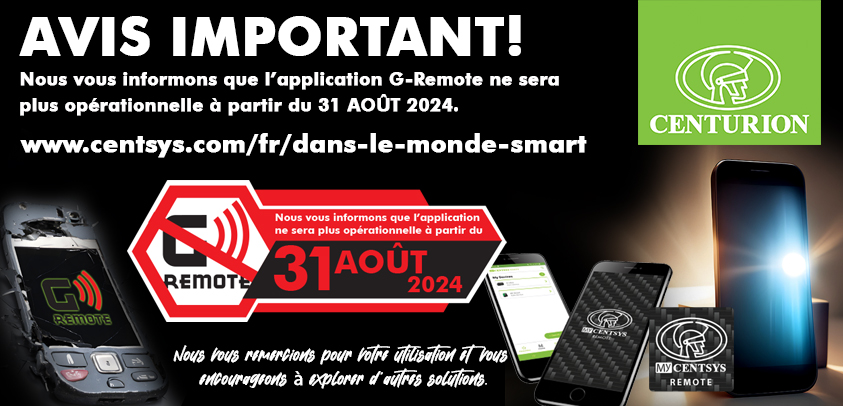
Avis important : Votre application G-Remote cessera de fonctionner le 31 août 2024, date à laquelle vous ne pourrez plus utiliser cette interface mobile. Les notifications push s’arrêteront également le 15 juillet.
Ne vous inquiétez pas !
Passez à la toute nouvelle application MyCentsys Remote pour une transition en douceur et un contrôle continu de vos appareils ULTRA. Téléchargez-la maintenant et évitez toute interruption.
Dates clés :
Le 15 juillet 2024, les notifications push de G-Remote seront interrompues.
Le 31 août 2024, l’application G-Remote sera définitivement ne sera plus disponible.
Passez à l’action dès aujourd’hui !
Nous avons tout prévu avec MyCentsys Remote.
Regardez cette vidéo pour découvrir à quel point il est facile et rapide de passer d’un système à l’autre.
Passer de G-Remote à MyCentsys Remote
- Vérifiez les appareils liés à votre compte sur G-Remote : Avant de procéder au changement, accédez à l’application G-Remote et vérifiez tous les appareils actuellement liés à votre compte.
- Téléchargez l’application MyCentsysRemote : Rendez-vous dans le magasin d’applications de votre appareil – PlayStore pour Android, AppGallery pour Huawei ou l’App Store pour iOS – et téléchargez l’application MyCentsys Remote.
- Inscrivez-vous et connectez-vous : Une fois l’application téléchargée, procédez à l’enregistrement. Créez votre compte et connectez-vous à l’application MyCentsys Remote.
- Affichez vos appareils : Une fois l’inscription réussie, accédez à votre écran d’accueil dans l’application. Ici, vous devriez être en mesure de voir tous vos appareils liés.
- Dépannage des appareils manquants :
- Si des appareils précédemment disponibles sur G-Remote n’apparaissent pas, accédez aux paramètres de l’application en cliquant sur le menu des paramètres.
- Sélectionnez “Paramètres ultra” et cliquez sur l’icône “Actualiser les autorisations”.
- Après avoir actualisé les autorisations, vos appareils devraient maintenant être visibles sur l’écran d’accueil.
- Vérifiez les numéros d’accès G-WEB : Si vous n’arrivez toujours pas à voir un appareil, assurez-vous que votre numéro de téléphone est ajouté aux numéros d’accès sur GWEB.
- Restez sur l’écran d’accueil : Enfin, assurez-vous que vous êtes sur le menu de l’écran d’accueil de l’application MyCentsys Remote pour accéder à tous vos appareils de manière facile.
Clause de non-responsabilité : Pour votre sécurité, ce produit CENTURION doit être installé par un professionnel formé et qualifié, conformément aux instructions du fabricant ainsi qu'aux lois, réglementations et normes en vigueur dans le pays d'installation.